
打开剧本
在首页或「我的资产」点剧本封面,或者在 AI 编剧的结果里点「打开剧本」,都会进入剧本编辑器。编辑器占满整个屏幕:左边是分集列表,中间写字,顶部中间切换「策划」和「写作」,右上角是「下载」和保存状态。左上角的「‹」返回,旁边的笔可以改剧名。
策划页:先把设定写全
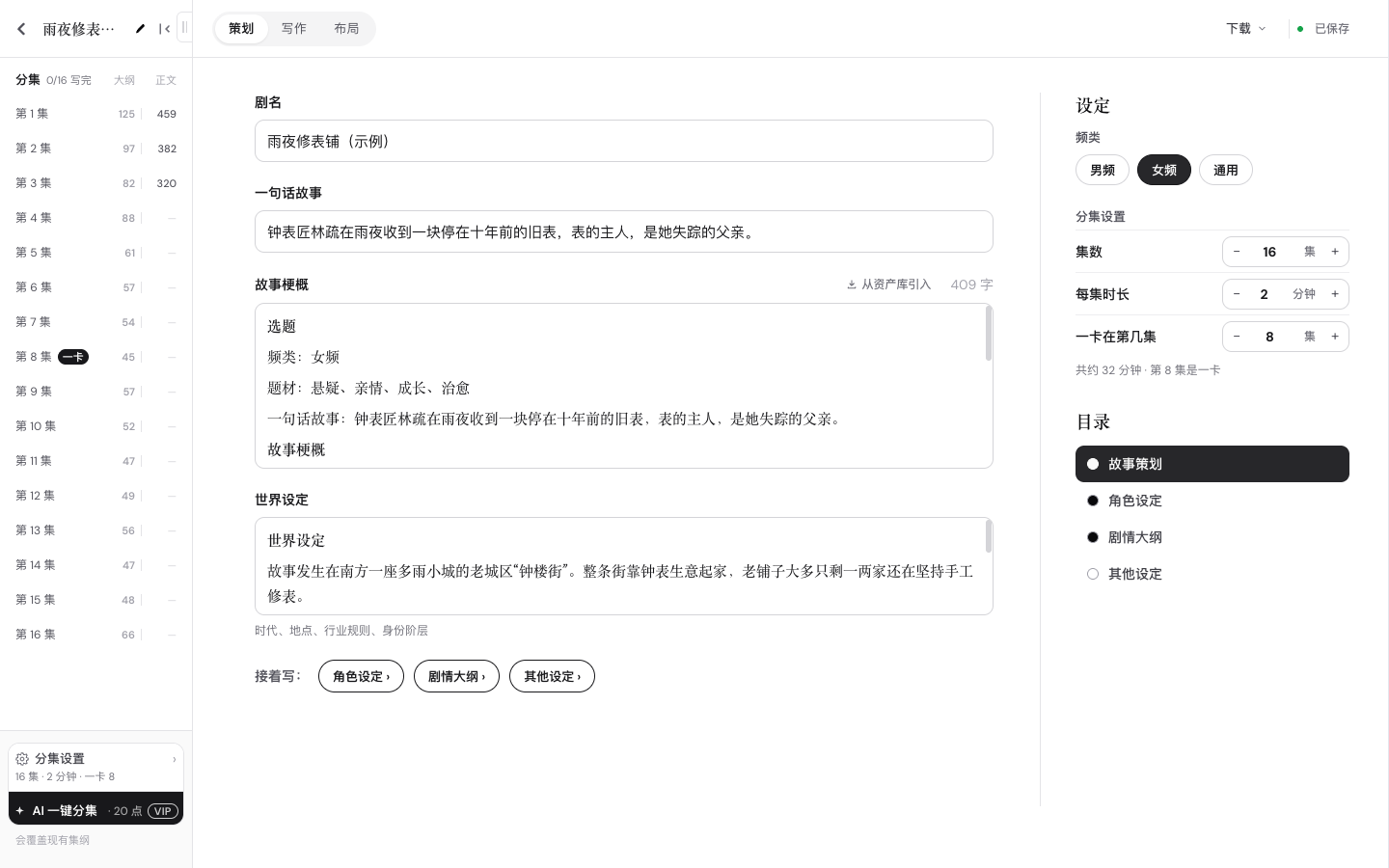
- 剧名、一句话故事、故事梗概、世界设定写在中间。故事梗概右上角有「从资产库引入」,可以把构思里的故事拿进来。
- 页面底部「接着写」通往角色设定、剧情大纲、其他设定,也可以用右边的「目录」直接跳过去。
- 右边选频类(男频 / 女频 / 通用),并设好分集:集数、每集时长、一卡在第几集。
分集列表
- 左栏列出每一集,后面两个数字是「大纲字数 | 正文字数」,边写边更新;付费卡点那一集会标「一卡」。
- 左下的「分集设置」可以改集数和时长。
- 「AI 一键分集」按剧情大纲把故事分到每一集的集纲里,旁边写着点数和会员等级。它会覆盖现有的集纲,所以最好先把剧情大纲写充分再用。
写作页:写集纲和剧本
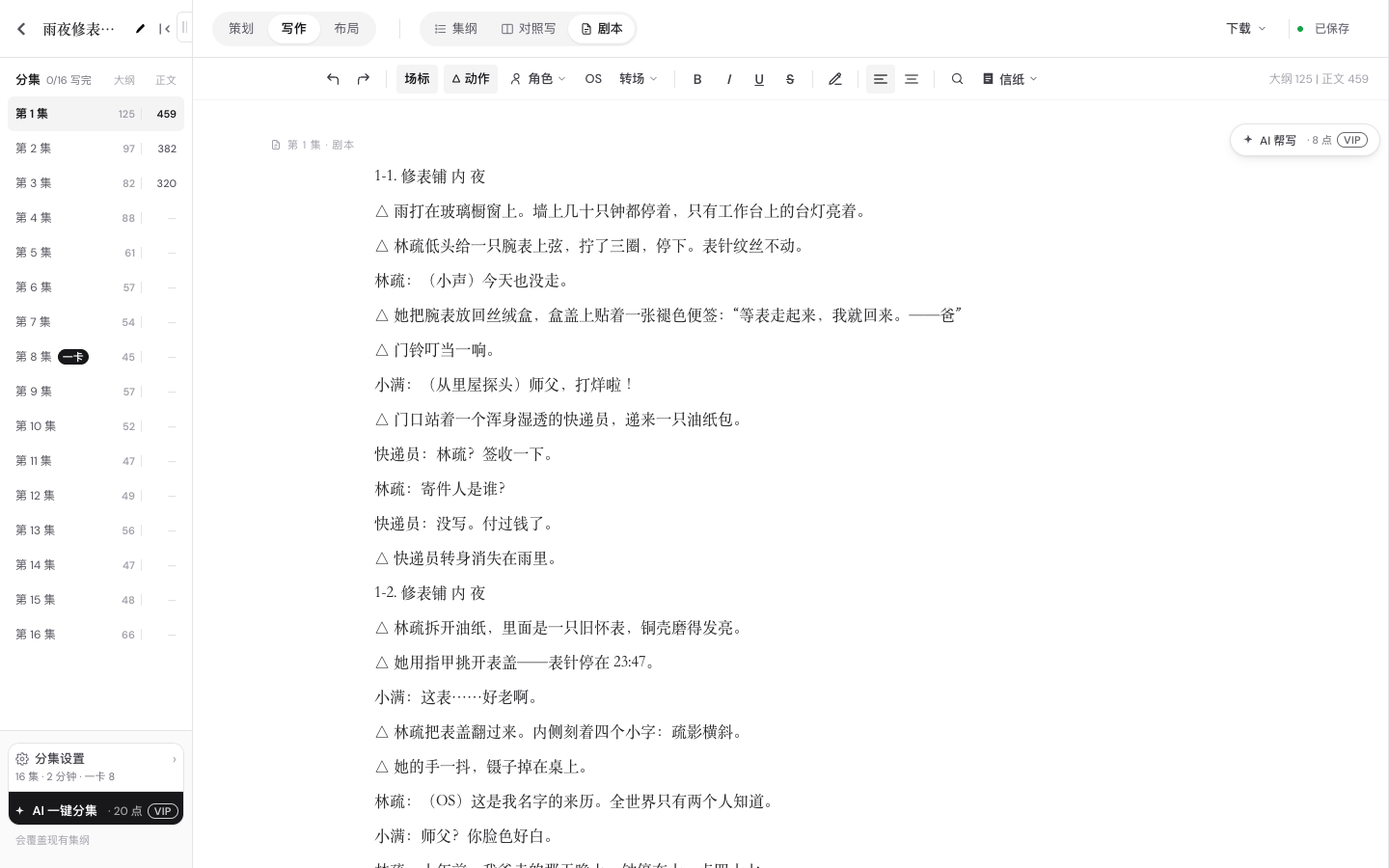
- 点左边的集数,再用顶部的胶囊切换集纲、对照写、剧本。对照写把集纲和剧本并排放,方便照着大纲写。
- 工具栏:「场标」插场景标题,「△ 动作」写动作,「角色」选角色名写台词,「OS」写内心独白,「转场」插转场;还有加粗、斜体、下划线、删除线、对齐、查找,以及「信纸」(换纸张颜色)。
- 内容会自动保存,右上角显示「已保存」。
AI 帮写和选中文字工具
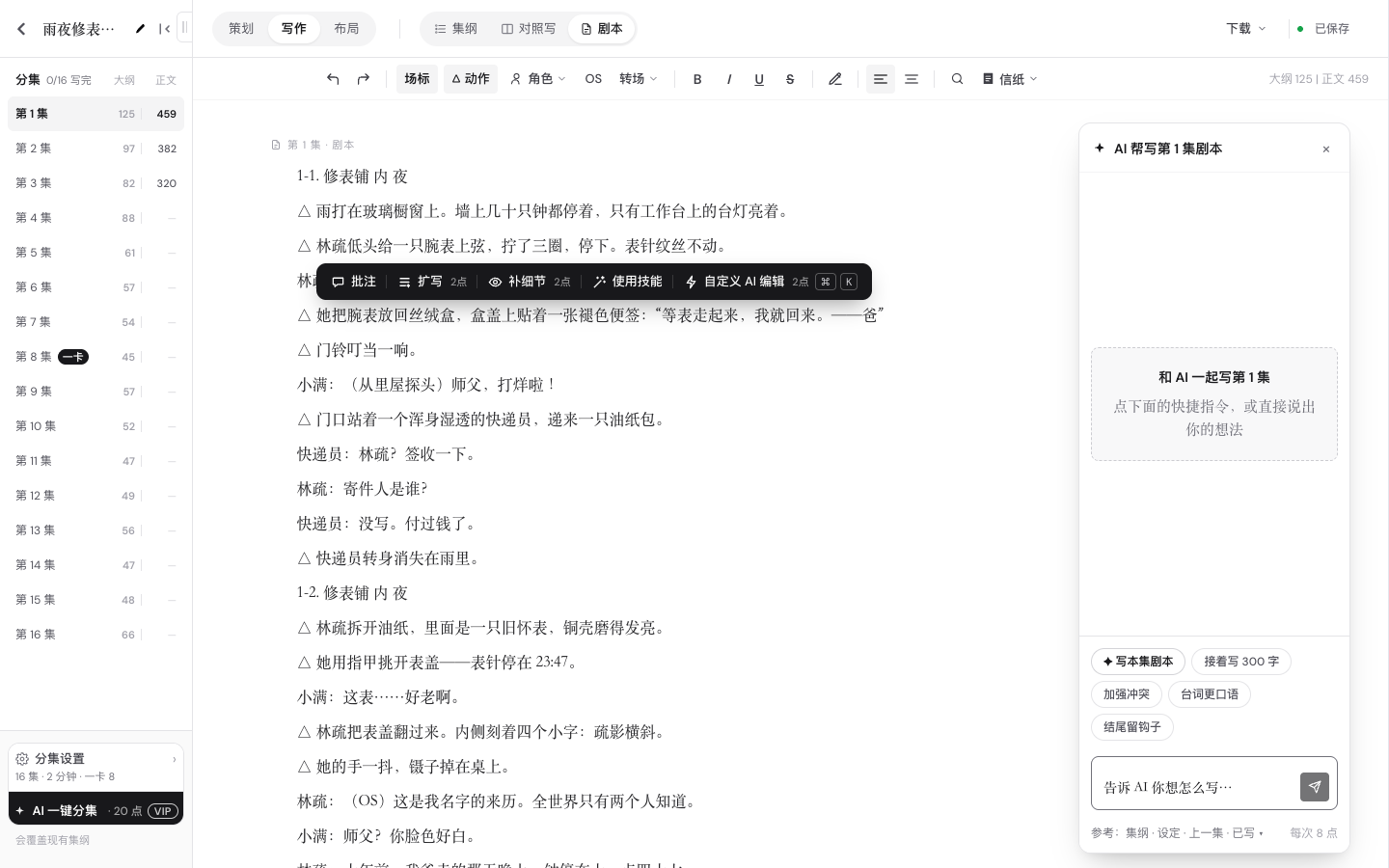
- 点右上的「AI 帮写」打开帮写窗口。可以直接点「写本集剧本」「接着写 300 字」「加强冲突」「台词更口语」「结尾留钩子」,也可以在输入框里说你想怎么写。它会参考本集集纲、设定和上一集。每次用的点数写在窗口右下角。
- 在正文里选中一段文字,会弹出工具条:批注、扩写、补细节、使用技能、自定义 AI 编辑(快捷键 ⌘K)。每个 AI 功能旁都写着点数。结果出来后,可以选择替换原文,或者插在后面。
下载剧本
右上角「下载」导出 Word(.docx)文件,有四种:只下载剧本策划(梗概、角色、世界、剧情大纲)、只下载集纲、只下载剧本,或者下载全部(每集先集纲、后剧本,合成一个文件)。
小提示:写到一半关掉也没关系。下次在首页点「接着写《…》」,会直接回到你上次停下的那一集。
